
Como parear (conectar) um fone Bluetooth pela primeira vez?
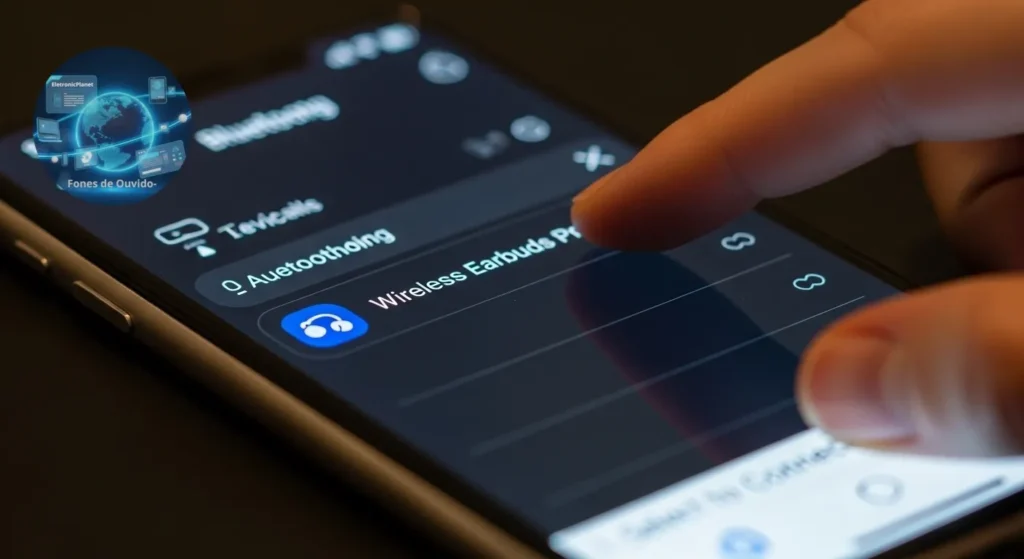
A experiência de áudio sem fio transformou a forma como interagimos com nossa música, podcasts e chamadas. Fones de ouvido Bluetooth oferecem liberdade de movimento e conveniência incomparáveis. No entanto, para muitos, a primeira conexão pode parecer um mistério. Se você acabou de adquirir um novo fone Bluetooth e está se perguntando como fazê-lo funcionar pela primeira vez, você veio ao lugar certo. Este guia completo e otimizado para a web irá desmistificar o processo, mostrando um passo a passo simples para parear seu fone Bluetooth com qualquer dispositivo, garantindo que você desfrute da sua liberdade sem fios rapidamente.
Preparativos Essenciais Antes de Conectar
Antes de iniciar o processo de emparelhamento do seu fone Bluetooth, alguns preparativos garantem que a conexão ocorra de forma suave e sem interrupções. Ignorar essas etapas pode levar a frustrações desnecessárias.
Carregue o Fone e o Dispositivo
- Fone de Ouvido: Certifique-se de que seu novo fone Bluetooth esteja com a bateria totalmente carregada ou com carga suficiente para o processo. Um dos motivos mais comuns para falhas no pareamento é a bateria fraca.
- Dispositivo (Smartphone, Tablet, PC): Verifique também se o dispositivo ao qual você deseja conectar o fone (celular, tablet, computador) tem bateria suficiente.
Verifique a Compatibilidade
A maioria dos fones Bluetooth modernos é compatível com praticamente todos os dispositivos, mas é sempre bom checar. Fones mais antigos podem ter versões de Bluetooth (ex: 2.0, 3.0) que podem ter limitações de compatibilidade ou desempenho com dispositivos mais novos (ex: Bluetooth 5.0, 5.2). No entanto, a retrocompatibilidade é uma regra geral.
Leia o Manual (Opcional, mas Recomendado)
Cada fabricante pode ter pequenas nuances no processo de conectividade Bluetooth. Uma rápida olhada no manual do usuário do seu fone pode fornecer a localização exata do botão de pareamento e o comportamento das luzes indicadoras, o que é de grande ajuda para conectar pela primeira vez.
Como Colocar o Fone Bluetooth em Modo de Pareamento
Este é o passo mais crucial. O fone precisa estar em um estado detectável para outros dispositivos. Geralmente, este estado é chamado de "modo de pareamento" ou "modo de emparelhamento". Veja como ativá-lo:
- Ligando Pela Primeira Vez: Muitos fones modernos, ao serem ligados pela primeira vez, entram automaticamente no modo de pareamento.
- Botão de Liga/Desliga ou Multifuncional: Para a maioria dos fones, você precisará pressionar e segurar o botão de ligar/desligar (ou um botão com um símbolo de Bluetooth/M) por alguns segundos. Mantenha-o pressionado mesmo depois de ligar o fone, até que as luzes indicadoras comecem a piscar rapidamente, geralmente em cores alternadas (azul e vermelho, ou apenas azul). Isso indica que ele está pronto para ser descoberto.
- Botão Dedicado de Pareamento: Alguns fones, especialmente os maiores ou modelos específicos, podem ter um botão separado para pareamento. Consulte o manual se não encontrar uma indicação óbvia.
As luzes piscando rapidamente e alternadamente são o sinal mais claro de que seu fone está em modo de pareamento.
Pareando o Fone Bluetooth com o Smartphone/Tablet (Android e iOS)
Agora que seu fone está no modo de pareamento, é hora de conectá-lo ao seu dispositivo móvel.
Passo a Passo no Android
- Deslize para baixo a partir do topo da tela para abrir o painel de Configurações Rápidas e toque e segure o ícone do Bluetooth (ou vá em Configurações > Dispositivos Conectados > Preferências de Conexão > Bluetooth).
- Certifique-se de que o Bluetooth esteja ativado.
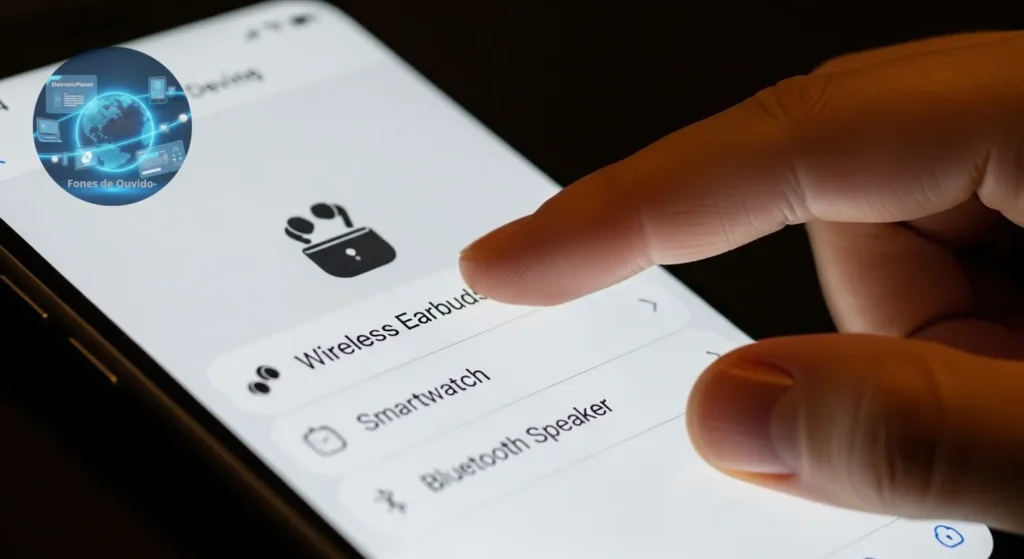
- Toque em "Parear novo dispositivo" ou "Procurar dispositivos".
- Na lista de dispositivos disponíveis, localize o nome do seu fone (geralmente o nome da marca e modelo, ex: "JBL Tune 510BT" ou "AirPods de [Seu Nome]").
- Toque no nome do fone para iniciar o pareamento.
- Se solicitado, confirme o pareamento. Alguns fones podem pedir um código PIN (o padrão é 0000 ou 1234), mas isso é raro em fones modernos.
- Uma vez conectado, o status do fone na lista mudará para "Conectado", e as luzes do fone podem parar de piscar ou piscar mais lentamente.
Passo a Passo no iOS (iPhone/iPad)
- Vá em Ajustes > Bluetooth.
- Certifique-se de que o Bluetooth esteja ativado.
- Na seção "OUTROS DISPOSITIVOS", você verá o nome do seu fone Bluetooth aparecer.
- Toque no nome do seu fone para fazer o pareamento.
- Aguarde alguns segundos. O nome do seu fone será movido para a seção "MEUS DISPOSITIVOS" com o status "Conectado".
Conectando o Fone Bluetooth ao Computador (Windows e macOS)
Conectar a um computador é igualmente simples, com pequenas diferenças entre os sistemas operacionais.
No Windows
- Vá em Iniciar > Configurações > Dispositivos > Bluetooth e outros dispositivos.
- Verifique se o Bluetooth está ativado.
- Clique em "Adicionar Bluetooth ou outro dispositivo".
- Selecione "Bluetooth".
- O Windows começará a procurar por dispositivos. Localize e clique no nome do seu fone de ouvido na lista.
- Clique em "Conectar".
- O computador irá instalar os drivers necessários (se for a primeira vez). Você receberá uma notificação quando o fone estiver pronto para uso.
No macOS
- Vá em Preferências do Sistema (ou Ajustes do Sistema) > Bluetooth (você também pode acessar pelo ícone de Bluetooth na barra de menus superior).
- Certifique-se de que o Bluetooth esteja ativado.
- Na lista de "Dispositivos", o nome do seu fone de ouvido aparecerá.
- Clique em "Conectar" ao lado do nome do seu fone.
- O status do fone mudará para "Conectado".
Resolução de Problemas Comuns no Primeiro Pareamento
Mesmo seguindo os passos, ocasionalmente podem surgir pequenos obstáculos. Aqui estão soluções para os problemas mais comuns:
- O Fone Não Aparece na Lista:
- Verifique o Modo de Pareamento: Certifique-se de que o fone está realmente no modo de pareamento (luzes piscando).
- Bateria: Recarregue o fone e o dispositivo.
- Reinicie os Dispositivos: Desligue e ligue novamente o fone Bluetooth e o dispositivo ao qual você está tentando conectá-lo.
- Proximidade: Mantenha o fone e o dispositivo próximos.
- Interferência: Afaste-se de outros dispositivos eletrônicos que possam causar interferência (Wi-Fi, outros fones Bluetooth).
- Conexão Falha ou Interrompida:
- Esquecer Dispositivo: Se o fone apareceu mas não conectou ou a conexão falhou, tente "esquecer o dispositivo" (ou "desparear") nas configurações Bluetooth do seu aparelho e tente o pareamento novamente do zero.
- Firmware/Drivers: Para computadores, certifique-se de que os drivers Bluetooth estão atualizados.
- Redefinir Fone: Alguns fones têm uma opção de redefinição de fábrica. Consulte o manual para saber como fazer isso, pois pode resolver problemas persistentes.
Considerações Finais
Parear um fone Bluetooth pela primeira vez é um processo que, à primeira vista, pode parecer um pouco técnico, mas como você viu, é bastante simples uma vez que se conhece os passos. A chave é garantir que o fone esteja no modo de pareamento e que o Bluetooth do seu dispositivo esteja ativado e procurando. Com essas etapas e algumas dicas de solução de problemas, você estará pronto para desfrutar da liberdade e da qualidade de áudio que seus fones de ouvido sem fio podem oferecer. A partir da segunda vez, conectar será ainda mais fácil, pois a maioria dos dispositivos se reconecta automaticamente.


Sou Zaira Silva, criadora do Eletronic Planet. Gosto do universo da tecnologia. Tento descobrir maneiras de torná-la mais próxima, útil e simples para o dia a dia das pessoas.
Acredito que a inovação só faz sentido quando melhora a vida real, conecta histórias e desperta curiosidade.
Conteúdo Relacionado