
Como Configurar o Microfone Ideal no Seu Computador
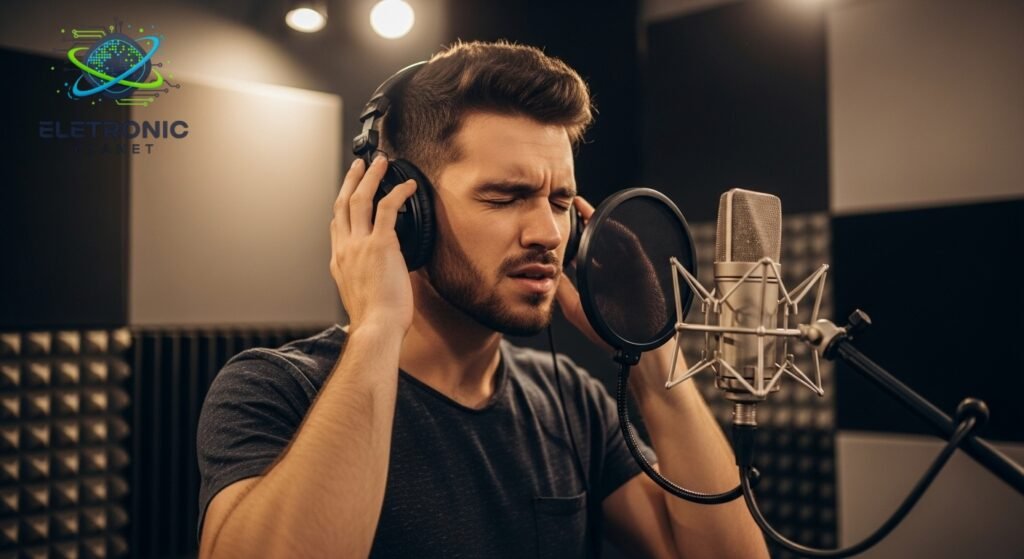
Configurar o microfone ideal no seu computador é essencial para obter uma excelente qualidade de áudio, seja para reuniões online, gravações ou transmissões ao vivo. Este artigo aborda, de forma prática e detalhada, como realizar a configuração adequada do seu dispositivo, além de oferecer dicas para otimizar o desempenho e solucionar dúvidas comuns dos usuários.
Escolhendo o Microfone Certo
Antes de iniciar a configuração, é importante escolher um microfone que atenda às suas necessidades. Existem diversos tipos disponíveis, como microfones USB, de condensador e dinâmicos. Cada modelo possui características específicas, e a escolha deve levar em conta o uso pretendido e o ambiente de gravação.
Alguns pontos importantes na escolha do microfone incluem:
- Conectividade: Opte por microfones USB se busca facilidade de uso ou microfones XLR para configurações mais avançadas.
- Qualidade do som: Verifique a resposta de frequência e a sensibilidade do dispositivo.
- Uso específico: Escolha entre microfones direcionais para reduzir ruídos de fundo ou omnidirecionais para captação em ambientes amplos.
Configurando o Microfone no Sistema Operacional
Conectando e Verificando o Dispositivo
Após escolher o microfone ideal, conecte-o ao seu computador e siga as etapas abaixo:
- Conexão física: Certifique-se de que o cabo está bem encaixado na porta correta (USB ou entrada de som).
- Verificação de funcionamento: Alguns sistemas operacionais detectam automaticamente o novo dispositivo. Se não, reinicie o computador.
- Configuração de drivers: Em alguns casos, é necessário instalar drivers específicos.
Ajustando as Configurações de Som
Depois de conectar o microfone, é necessário realizar ajustes nas configurações do sistema para garantir um desempenho ideal:
- Acessar as configurações de som: No Windows, vá ao Painel de Controle ou Configurações e selecione "Som". Em sistemas macOS, acesse as Preferências do Sistema.
- Selecionar o microfone: Defina o microfone como dispositivo padrão de gravação.
- Ajustar os níveis de entrada: Configure o ganho e o volume para evitar distorções ou sons muito baixos.
- Ativar a supressão de ruídos: Alguns drivers oferecem essa opção, melhorando a qualidade do áudio.
Dicas para Otimizar o Desempenho do Seu Microfone
Ambiente de Gravação
Um ambiente adequado pode fazer toda a diferença na qualidade do áudio. Considere os seguintes aspectos:
- Isolamento acústico: Utilize materiais que absorvam o som, como tapetes, cortinas e painéis acústicos.
- Local silencioso: Evite áreas com ruídos externos e eletrodomésticos barulhentos.
- Posicionamento do microfone: Mantenha o microfone a uma distância adequada da fonte sonora, geralmente entre 15 e 30 centímetros.
Atualização e Configuração de Drivers
Manter os drivers atualizados é fundamental para o bom funcionamento do microfone:
- Verifique atualizações: Acesse o site do fabricante para baixar as versões mais recentes dos drivers.
- Configurações avançadas: Utilize softwares de gerenciamento de áudio, se disponíveis, para ajustar parâmetros como ganho, equalização e compressão.
Testando e Aprimorando a Qualidade de Som
Realizando Testes Práticos
Depois de configurar as opções básicas, é importante testar o microfone para identificar possíveis problemas ou ajustes necessários:
- Ferramentas de teste: Utilize aplicativos de gravação ou teste de microfone disponíveis no sistema operacional.
- Análise de áudio: Grave pequenos trechos e ouça atentamente, verificando se há distorções, ruídos ou baixa captação.
Utilizando Softwares de Edição
Softwares de edição de áudio podem ajudar a melhorar a qualidade final das suas gravações:
- Equalização: Ajuste as frequências para realçar a clareza da voz.
- Redução de ruído: Utilize plugins específicos para eliminar ruídos indesejados.
- Normalização: Garanta que o volume das gravações esteja consistente.
Considerações Finais
Configurar o microfone ideal no seu computador envolve a escolha correta do dispositivo, ajustes precisos nas configurações do sistema e a criação de um ambiente propício para gravação. Seguir as etapas apresentadas neste artigo pode melhorar significativamente a performance do seu microfone, proporcionando um áudio claro e de qualidade para suas necessidades.
Lembre-se de que, além de configurar o dispositivo, a prática e os testes constantes são essenciais para identificar pequenas inconsistências e aprimorar o resultado final. Ao investir tempo na configuração e otimização do seu microfone, você garante uma experiência de comunicação e gravação superior.
Links Relacionados:

Sou Zaira Silva, criadora do Eletronic Planet. Gosto do universo da tecnologia. Tento descobrir maneiras de torná-la mais próxima, útil e simples para o dia a dia das pessoas.
Acredito que a inovação só faz sentido quando melhora a vida real, conecta histórias e desperta curiosidade.
Conteúdo Relacionado